Domain fernsehen-internet-kostenlos.de kaufen?
Wir ziehen mit dem Projekt
fernsehen-internet-kostenlos.de um.
Sind Sie am Kauf der Domain
fernsehen-internet-kostenlos.de interessiert?
domain@kv-gmbh.de · 0541-91531010
Domain fernsehen-internet-kostenlos.de kaufen?
Wie kann man eine Desktop-Aufnahme erstellen und welche Programme eignen sich dafür?
Man kann eine Desktop-Aufnahme erstellen, indem man spezielle Screen-Recording-Software verwendet, die den Bildschirm und Audio aufzeichnet. Programme wie OBS Studio, Camtasia oder Snagit eignen sich gut für diese Aufgabe. Man kann in diesen Programmen Einstellungen vornehmen, um die Aufnahmequalität anzupassen und den gewünschten Bereich des Bildschirms aufzuzeichnen. **
Wie kann man eine verlustfreie Desktop-Aufnahme machen?
Um eine verlustfreie Desktop-Aufnahme zu machen, empfiehlt es sich, ein Bildschirmaufnahmeprogramm zu verwenden, das die Option bietet, das Video im unkomprimierten Format aufzuzeichnen, wie z.B. das Programm "Camtasia". Dadurch wird sichergestellt, dass keine Qualitätseinbußen durch Komprimierung oder Verlust von Daten auftreten. Es ist auch wichtig, sicherzustellen, dass die Bildschirmauflösung und die Framerate der Aufnahme den Anforderungen des Videos entsprechen, um eine optimale Qualität zu gewährleisten. **

Ähnliche Suchbegriffe für Desktop-Aufnahme
Top-Angebote
Produkte zum Begriff Desktop-Aufnahme:
-
Nedis Streaming & Gaming Microphone | Used for: Desktop / NotebookStreaming- & Gaming-Mikrofon liefert USB-Audioaufnahmen in professioneller Qualität mit Nierencharakteristik, 96 kHz / 24-Bit Abtastrate, Popfilter und Schwenkarm für Desktop- oder Notebook-Nutzung. Nedis GSMIC410BK ist für Streamer, Vlogger, Gamer und Sound-Enthusiasten konzipiert und kombiniert klare Sprachisolation mit einem flexiblen 360°-Arm, Antischock-Halterung und Plug-and-Play-USB-Konnektivität für ein einfaches, kontrolliertes Aufnahme-Setup. Nierencharakteristik hilft, Hintergrundgeräusche zu minimieren Hohe Abtastrate bis zu 96 kHz / 24 bit für präzise Klangwiedergabe Flexibler 360°-Arm mit Antischock-Halterung für stabile Positionierung Touch-Mute/Unmute-Taste mit sichtbarer Statusanzeige Verstellbare Tischklemme zur Befestigung Extra langes abnehmbares USB-Kabel RGB-Beleuchtung Entwickelt, um deine Stimme klar und dein Setup ordentlich zu halten - mit praktischen Bedienelementen und flexibler Platzierung für alltägliches Streaming und Aufnahmen.66,40 €*Versand: 5,99 €Sichere Weiterleitung zum Anbieter
-
Martin, Piekar: Livestream & LeichenLivestream & Leichen , Was als Spaziergang beginnt, entpuppt sich bald als Tour de Force, als Streitgespräch mit Bots, Bekannten, Liebhaber*innen - vor allem Leichen. Wie ein Chor aus griechischen Tragödien fordern die Toten genauso wie der lebendige digitale Livestream immer wieder das Gespräch und mit der Vergangenheit und mit der Gegenwart. In digitalen Räumen, unter Bettdecken und in Krankenhäusern: Überall fragen die Leichen, wie die Zukunft zu gestalten ist, wenn wir uns gemeinschaftlich der Realität versperren. Piekars Schreiben ist eine Einladung, mit ihm zu gehen, zu schreiten, zu rennen und innezuhalten: auf Parkbänken, unter Brücken und Verkehrsinseln. , Automatische Niveauregulierung > Federung & Lenkung , Erscheinungsjahr: 20230601, Produktform: Kartoniert, Titel der Reihe: Edition Belletristik##, Autoren: Martin, Piekar, Illustrator: Kaun, Nina, Seitenzahl/Blattzahl: 160, Keyword: Digital; Gedichte; German Angst; Leichen; Lyrik; Spaziergang, Fachkategorie: Belletristik und verwandte Gebiete, Thema: Auseinandersetzen, Warengruppe: HC/Belletristik/Lyrik/Dramatik/Essays, Fachkategorie: Lyrik, Poesie, Thema: Entspannen, Text Sprache: ger, UNSPSC: 49019900, Warenverzeichnis für die Außenhandelsstatistik: 49019900, Verlag: Verlagshaus Berlin, Verlag: Verlagshaus Berlin, Verlag: Verlagshaus Berlin, Länge: 187, Breite: 125, Höhe: 10, Gewicht: 194, Produktform: Kartoniert, Genre: Belletristik, Genre: Belletristik, Herkunftsland: DEUTSCHLAND (DE), Katalog: deutschsprachige Titel, Katalog: Gesamtkatalog, Katalog: Lagerartikel, Book on Demand, ausgew. Medienartikel, Relevanz: 0014, Tendenz: +1, Unterkatalog: AK, Unterkatalog: Bücher, Unterkatalog: Hardcover, Unterkatalog: Lagerartikel,22,00 €*Versand: 0,00 €Sichere Weiterleitung zum Anbieter


-
Wie kann man einfach und kostenlos eine Desktop-Aufnahme erstellen? Gibt es bestimmte Programme, die dafür besonders gut geeignet sind?
Man kann einfach und kostenlos eine Desktop-Aufnahme mit Programmen wie OBS Studio, CamStudio oder ShareX erstellen. Diese Programme bieten eine Vielzahl von Funktionen und Einstellungsmöglichkeiten für die Aufnahme. Es ist wichtig, vor der Aufnahme die Einstellungen anzupassen und sicherzustellen, dass genügend Speicherplatz vorhanden ist. **
-
Wie kann ich eine Desktop-Aufnahme im Zeitraffer abspielen?
Um eine Desktop-Aufnahme im Zeitraffer abzuspielen, kannst du verschiedene Software-Tools verwenden. Eine Möglichkeit ist die Verwendung von Video-Editing-Software wie Adobe Premiere Pro oder Final Cut Pro, die es dir ermöglichen, die Aufnahme zu beschleunigen und im Zeitraffer abzuspielen. Eine andere Option ist die Verwendung von Screen-Capturing-Software wie OBS Studio, die eine integrierte Funktion zum Aufnehmen und Abspielen von Desktop-Aufnahmen im Zeitraffer bietet. **
-
Wie erstellt man eine Desktop-Aufnahme für Tutorials oder Präsentationen?
Um eine Desktop-Aufnahme für Tutorials oder Präsentationen zu erstellen, benötigt man eine Screen-Recording-Software wie z.B. OBS Studio oder Camtasia. Man wählt den gewünschten Bildschirmbereich aus, startet die Aufnahme und spricht dabei den gewünschten Inhalt ein. Nach der Aufnahme kann man das Video bearbeiten, z.B. schneiden, Text hinzufügen oder Effekte einfügen, und es anschließend exportieren und teilen. **
-
Wie kann man eine Desktop-Aufnahme erstellen, um Anleitungen oder Präsentationen aufzuzeichnen?
Man kann eine Desktop-Aufnahme mit Hilfe von Screen-Recording-Software wie Camtasia, OBS Studio oder Snagit erstellen. Diese Programme ermöglichen es, den Bildschirm aufzuzeichnen, Audio hinzuzufügen und den Mauszeiger zu verfolgen. Nach der Aufnahme kann das Video gespeichert und bei Bedarf bearbeitet werden. **

Werden alle Programme am Desktop angezeigt?
Nein, nicht alle Programme werden automatisch auf dem Desktop angezeigt. Es hängt von den individuellen Einstellungen und Vorlieben des Benutzers ab, welche Programme auf dem Desktop angezeigt werden sollen. Einige Programme werden standardmäßig auf dem Desktop platziert, während andere möglicherweise nur über das Startmenü oder andere Verknüpfungen zugänglich sind. **
Wie kann ich eine Desktop-Aufnahme erstellen, um meine Bildschirmaktivitäten für Präsentationen oder Tutorials festzuhalten?
Du kannst eine Desktop-Aufnahme mit spezieller Software wie Camtasia, OBS Studio oder Snagit erstellen. Starte die Aufnahme, während du deine Bildschirmaktivitäten ausführst, und beende sie, wenn du fertig bist. Bearbeite die Aufnahme bei Bedarf und speichere sie dann für Präsentationen oder Tutorials. **
Top-Angebote
Produkte zum Begriff Desktop-Aufnahme:
-
SeeMo Pro Überwachungs- / Aufnahme- / Streaming-Adapter für iOSÜberwachungs-/Aufnahme-/Streaming-Adapter für iOs-Geräte, Video-Eingangsanschluss: SDI IN/HDMI IN, inkl. USB-C-auf-Lightning-Kabel und USB-C-auf-USB-C-Kabel, schwarz, Gewicht: 224g329,99 €*Versand: 0,00 €Sichere Weiterleitung zum Anbieter
-
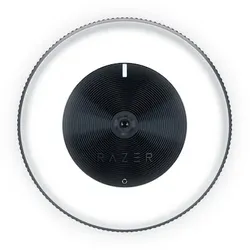
Razer Kiyo Desktop Streaming Kamera mit RingleuchteDesktop-Streaming-Kamera mit mehrstufigem Ringlicht / High-FPS-HD-Video (720p 60 fps/1080p 30 fps) / Kompatibel mit Open Broadcaster Software und Xsplit / Schneller und präziser Autofokus / Mit Kamera und Stativgelenk für jede Aufstellung geeignet80,84 €*Versand: 6,99 €Sichere Weiterleitung zum Anbieter
-
Nedis Streaming & Gaming Microphone | Used for: Desktop / NotebookStreaming- & Gaming-Mikrofon liefert USB-Audioaufnahmen in professioneller Qualität mit Nierencharakteristik, 96 kHz / 24-Bit Abtastrate, Popfilter und Schwenkarm für Desktop- oder Notebook-Nutzung. Nedis GSMIC410BK ist für Streamer, Vlogger, Gamer und Sound-Enthusiasten konzipiert und kombiniert klare Sprachisolation mit einem flexiblen 360°-Arm, Antischock-Halterung und Plug-and-Play-USB-Konnektivität für ein einfaches, kontrolliertes Aufnahme-Setup. Nierencharakteristik hilft, Hintergrundgeräusche zu minimieren Hohe Abtastrate bis zu 96 kHz / 24 bit für präzise Klangwiedergabe Flexibler 360°-Arm mit Antischock-Halterung für stabile Positionierung Touch-Mute/Unmute-Taste mit sichtbarer Statusanzeige Verstellbare Tischklemme zur Befestigung Extra langes abnehmbares USB-Kabel RGB-Beleuchtung Entwickelt, um deine Stimme klar und dein Setup ordentlich zu halten - mit praktischen Bedienelementen und flexibler Platzierung für alltägliches Streaming und Aufnahmen.66,40 €*Versand: 5,99 €Sichere Weiterleitung zum Anbieter
-
Martin, Piekar: Livestream & LeichenLivestream & Leichen , Was als Spaziergang beginnt, entpuppt sich bald als Tour de Force, als Streitgespräch mit Bots, Bekannten, Liebhaber*innen - vor allem Leichen. Wie ein Chor aus griechischen Tragödien fordern die Toten genauso wie der lebendige digitale Livestream immer wieder das Gespräch und mit der Vergangenheit und mit der Gegenwart. In digitalen Räumen, unter Bettdecken und in Krankenhäusern: Überall fragen die Leichen, wie die Zukunft zu gestalten ist, wenn wir uns gemeinschaftlich der Realität versperren. Piekars Schreiben ist eine Einladung, mit ihm zu gehen, zu schreiten, zu rennen und innezuhalten: auf Parkbänken, unter Brücken und Verkehrsinseln. , Automatische Niveauregulierung > Federung & Lenkung , Erscheinungsjahr: 20230601, Produktform: Kartoniert, Titel der Reihe: Edition Belletristik##, Autoren: Martin, Piekar, Illustrator: Kaun, Nina, Seitenzahl/Blattzahl: 160, Keyword: Digital; Gedichte; German Angst; Leichen; Lyrik; Spaziergang, Fachkategorie: Belletristik und verwandte Gebiete, Thema: Auseinandersetzen, Warengruppe: HC/Belletristik/Lyrik/Dramatik/Essays, Fachkategorie: Lyrik, Poesie, Thema: Entspannen, Text Sprache: ger, UNSPSC: 49019900, Warenverzeichnis für die Außenhandelsstatistik: 49019900, Verlag: Verlagshaus Berlin, Verlag: Verlagshaus Berlin, Verlag: Verlagshaus Berlin, Länge: 187, Breite: 125, Höhe: 10, Gewicht: 194, Produktform: Kartoniert, Genre: Belletristik, Genre: Belletristik, Herkunftsland: DEUTSCHLAND (DE), Katalog: deutschsprachige Titel, Katalog: Gesamtkatalog, Katalog: Lagerartikel, Book on Demand, ausgew. Medienartikel, Relevanz: 0014, Tendenz: +1, Unterkatalog: AK, Unterkatalog: Bücher, Unterkatalog: Hardcover, Unterkatalog: Lagerartikel,22,00 €*Versand: 0,00 €Sichere Weiterleitung zum Anbieter
-
Wie kann man eine Desktop-Aufnahme erstellen und welche Programme eignen sich dafür?
Man kann eine Desktop-Aufnahme erstellen, indem man spezielle Screen-Recording-Software verwendet, die den Bildschirm und Audio aufzeichnet. Programme wie OBS Studio, Camtasia oder Snagit eignen sich gut für diese Aufgabe. Man kann in diesen Programmen Einstellungen vornehmen, um die Aufnahmequalität anzupassen und den gewünschten Bereich des Bildschirms aufzuzeichnen. **
-
Wie kann man eine verlustfreie Desktop-Aufnahme machen?
Um eine verlustfreie Desktop-Aufnahme zu machen, empfiehlt es sich, ein Bildschirmaufnahmeprogramm zu verwenden, das die Option bietet, das Video im unkomprimierten Format aufzuzeichnen, wie z.B. das Programm "Camtasia". Dadurch wird sichergestellt, dass keine Qualitätseinbußen durch Komprimierung oder Verlust von Daten auftreten. Es ist auch wichtig, sicherzustellen, dass die Bildschirmauflösung und die Framerate der Aufnahme den Anforderungen des Videos entsprechen, um eine optimale Qualität zu gewährleisten. **
-
Wie kann man einfach und kostenlos eine Desktop-Aufnahme erstellen? Gibt es bestimmte Programme, die dafür besonders gut geeignet sind?
Man kann einfach und kostenlos eine Desktop-Aufnahme mit Programmen wie OBS Studio, CamStudio oder ShareX erstellen. Diese Programme bieten eine Vielzahl von Funktionen und Einstellungsmöglichkeiten für die Aufnahme. Es ist wichtig, vor der Aufnahme die Einstellungen anzupassen und sicherzustellen, dass genügend Speicherplatz vorhanden ist. **
-
Wie kann ich eine Desktop-Aufnahme im Zeitraffer abspielen?
Um eine Desktop-Aufnahme im Zeitraffer abzuspielen, kannst du verschiedene Software-Tools verwenden. Eine Möglichkeit ist die Verwendung von Video-Editing-Software wie Adobe Premiere Pro oder Final Cut Pro, die es dir ermöglichen, die Aufnahme zu beschleunigen und im Zeitraffer abzuspielen. Eine andere Option ist die Verwendung von Screen-Capturing-Software wie OBS Studio, die eine integrierte Funktion zum Aufnehmen und Abspielen von Desktop-Aufnahmen im Zeitraffer bietet. **
Ähnliche Suchbegriffe für Desktop-Aufnahme
-
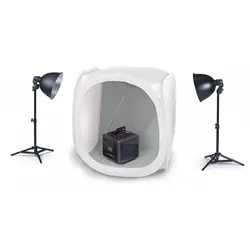
Kaiser Fototechnik Desktop-Aufnahme-Set, mit CubeStudio 90x90x90 cm (5894), Beleuchtungs-Set (5862) und 2x Energiesparlampe 25 W (3110)Kaiser Fototechnik Desktop-Aufnahme-Set, mit CubeStudio 90x90x90 cm (5894), Beleuchtungs-Set (5862) und 2x Energiesparlampe 25 W (3110)199,00 €*Versand: 0,00 €Sichere Weiterleitung zum Anbieter
-
Wie erstellt man eine Desktop-Aufnahme für Tutorials oder Präsentationen?
Um eine Desktop-Aufnahme für Tutorials oder Präsentationen zu erstellen, benötigt man eine Screen-Recording-Software wie z.B. OBS Studio oder Camtasia. Man wählt den gewünschten Bildschirmbereich aus, startet die Aufnahme und spricht dabei den gewünschten Inhalt ein. Nach der Aufnahme kann man das Video bearbeiten, z.B. schneiden, Text hinzufügen oder Effekte einfügen, und es anschließend exportieren und teilen. **
-
Wie kann man eine Desktop-Aufnahme erstellen, um Anleitungen oder Präsentationen aufzuzeichnen?
Man kann eine Desktop-Aufnahme mit Hilfe von Screen-Recording-Software wie Camtasia, OBS Studio oder Snagit erstellen. Diese Programme ermöglichen es, den Bildschirm aufzuzeichnen, Audio hinzuzufügen und den Mauszeiger zu verfolgen. Nach der Aufnahme kann das Video gespeichert und bei Bedarf bearbeitet werden. **
-
Werden alle Programme am Desktop angezeigt?
Nein, nicht alle Programme werden automatisch auf dem Desktop angezeigt. Es hängt von den individuellen Einstellungen und Vorlieben des Benutzers ab, welche Programme auf dem Desktop angezeigt werden sollen. Einige Programme werden standardmäßig auf dem Desktop platziert, während andere möglicherweise nur über das Startmenü oder andere Verknüpfungen zugänglich sind. **
-
Wie kann ich eine Desktop-Aufnahme erstellen, um meine Bildschirmaktivitäten für Präsentationen oder Tutorials festzuhalten?
Du kannst eine Desktop-Aufnahme mit spezieller Software wie Camtasia, OBS Studio oder Snagit erstellen. Starte die Aufnahme, während du deine Bildschirmaktivitäten ausführst, und beende sie, wenn du fertig bist. Bearbeite die Aufnahme bei Bedarf und speichere sie dann für Präsentationen oder Tutorials. **
* Alle Preise verstehen sich inklusive der gesetzlichen Mehrwertsteuer und ggf. zuzüglich Versandkosten. Die Angebotsinformationen basieren auf den Angaben des jeweiligen Shops und werden über automatisierte Prozesse aktualisiert. Eine Aktualisierung in Echtzeit findet nicht statt, so dass es im Einzelfall zu Abweichungen kommen kann. ** Hinweis: Teile dieses Inhalts wurden von KI erstellt.